随着豆包 AI(Doubao)成为许多用户的内容生成工具,它的 Windows 客户端也被越来越多人安装使用。部分版本的豆包 AI 在安装后,会自动向 Windows 资源管理器写入 Shell 扩展,从而在右键菜单中出现 “使用豆包分析”“用豆包总结” 等功能。
虽然这一功能方便了部分用户,但如果你更追求干净简洁的右键菜单,就会想知道:如何删除豆包 AI 的右键菜单?
本文将提供多种经过验证、真实可行的方法,并结合 Windows 文件资源管理器机制讲解,让你无论是新手还是进阶用户都能轻松处理这类右键扩展问题。
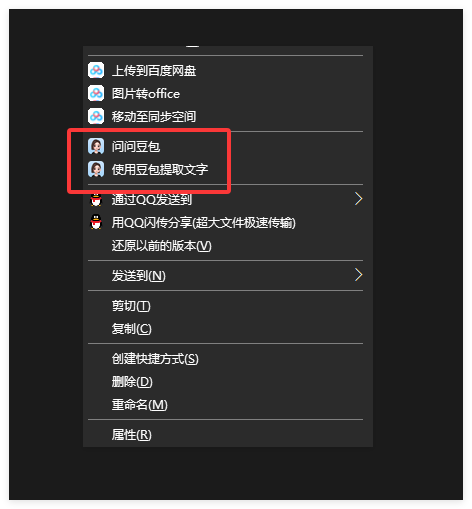
豆包 AI 右键菜单是如何产生的?理解原理才能精准删除
要想彻底删除右键菜单,先要理解其背后的机制。
在 Windows 中,右键菜单(Context Menu)由 Shell 扩展(Shell Extension) 控制。软件安装时向系统注册一个 COM 组件,就会让某些选项出现在文件、文件夹或空白处的右键菜单中。
豆包 AI 的 Windows 客户端为了实现“快速总结文档”“快速生成内容”等功能,通常会写入以下项目:
- 文本文件右键扩展
- 文件夹右键扩展
- 背景右键扩展
- 系统级 Shell 组件
不同版本可能略有不同,因此本文提供的解决方案均基于 Windows 公共机制,不依赖特定版本,确保可执行性与稳定性。
方法一:检查豆包 AI 客户端设置(最安全、首选方案)
部分软件会在客户端内部提供“是否启用右键菜单”的开关,如果你使用的是较新的豆包 AI PC 版,可优先检查。
操作步骤(如界面存在相关选项)
- 打开 豆包 AI 客户端
- 点击右上角 设置 / 偏好设置
- 查看 “系统集成”“右键菜单”“Shell 扩展” 等相关开关
- 如果存在相应选项,直接关闭即可
- 重启客户端或退出重新登录
注意
由于不同版本设计不同,如果你的版本中没有相关开关,可以继续使用后文的方法——这些方法 100% 适用于任何 Windows 应用的右键菜单清理。
为了进一步了解豆包 AI 的文档处理能力,你也可以参考这篇扩展阅读,它详细介绍了如何将豆包生成的内容导出到 Word 或 PDF,操作步骤同样与系统集成相关:
👉 豆包生成的内容怎么导出为 Word / PDF?详细步骤
方法二:通过 ShellExView 禁用豆包 AI 的右键菜单(最稳妥)
NirSoft 的 ShellExView 是全球最常用的免费工具之一,可用于禁用任意 Windows Shell 扩展,不需要编辑注册表,安全简单。
下载地址(官方)
使用步骤
- 下载并解压 ShellExView(无需安装)
- 右键 “以管理员身份运行”
- 列表加载后,按 Company(公司)排序
- 找到带有 “Doubao”“ByteDance” 或 “豆包” 相关字样的 Shell 扩展
- 选中 → 右键 → Disable Selected Items
- 重启 Windows 资源管理器
(任务管理器 → Windows Explorer → 重启)
优点
- 不修改系统关键内容
- 支持批量禁用
- 可随时恢复
- 能清理残留的无效扩展
如果你经常需要处理文档与文件,也可以参考下面这篇豆包 AI 的功能解析,它介绍了内容生成与自动化工作的多个场景,与右键菜单的“文档总结”功能有一定关联:
👉 豆包 AI 文案生成工具的应用场景:创意写作与营销效率提升
方法三:使用注册表彻底删除豆包 AI 右键菜单(适合进阶用户)
如果你想 完全手动移除 右键菜单,这种方式最彻底。但操作前建议建立一个系统还原点(稳妥做法)。
步骤一:打开注册表
Win + R- 输入
regedit - 回车
步骤二:查找 Shell 扩展
Windows 右键菜单路径包括:
HKEY_CLASSES_ROOT\*\shellex\ContextMenuHandlers\
HKEY_CLASSES_ROOT\Directory\Background\shellex\ContextMenuHandlers\
HKEY_CLASSES_ROOT\Directory\shellex\ContextMenuHandlers\
HKEY_CLASSES_ROOT\AllFileSystemObjects\shellex\ContextMenuHandlers\
在这些路径下查找带有:
- Doubao
- ByteDance
- BeanBag(内部标识可能使用英文)
- AIExtension
- ContentMenuExt
等字样的键。
步骤三:删除对应键
- 右键 → 导出备份
- 再次右键 → 删除
完成后退出注册表。
步骤四:刷新资源管理器
打开任务管理器,重启 Explorer,即可看到右键菜单已经恢复干净。

方法四:完全卸载后重装豆包 AI,并关闭所有系统集成功能
有些用户的右键菜单来自旧版本残留,此时最彻底的方式是:
1. 从系统卸载豆包 AI
控制面板 → 程序和功能 → 卸载。
2. 删除残留文件夹
C:\Program Files\Doubao\
C:\Users\你的用户名\AppData\Local\Doubao\
3. 重装最新版本并关闭系统集成
有些应用的右键扩展是首次安装时写入的,更新版本不会覆盖残留项,因此“卸载 → 清理 → 重装”能最彻底地清除右键菜单。
相关优质资源
为了确保你对 Shell 扩展的机制有更深入了解,建议阅读微软官方文档,对 Windows 右键菜单机制有专业级解释:
👉 Microsoft – Context Menu Handlers 官方说明
如果你希望更干净地卸载软件并移除所有残留文件,可参考 火绒安全软件,专业人士常用:
👉 火绒管理右键菜单教程
常见问题 FAQ
Q1:删除豆包 AI 的右键菜单会影响软件正常使用吗?
不会。右键菜单只是扩展入口,不影响你在客户端正常生成内容、导出文件等操作。
Q2:右键菜单删除后又恢复了怎么办?
可能是:
- 软件更新重新注册了 Shell 扩展
- 系统缓存未刷新
- 卸载后残留未清理
解决方法:
- 使用 ShellExView 再次禁用
- 删除注册表残留
- 重新卸载 + 清理 + 重装
Q3:ShellExView 禁用后还能恢复吗?
可以。只需再次选中扩展 → Enable 即可。
总结:让你的右键菜单重新保持干净、简单、高效
豆包 AI 的右键菜单虽然有一定实用价值,但对于追求极简桌面的人来说,确实会造成视觉负担。
通过本文的几种方法,你可以:
- 优先关闭官方设置
- 使用 ShellExView 安全禁用
- 通过注册表彻底清除
- 或采用卸载重装的方式完全移除
无论你是小白还是进阶用户,都能找到适合自己的方式。