为什么会需要“还原初始设置”?
使用 豆包AI 一段时间后,你可能会因为以下几种情况希望恢复初始设置:
- 自己或系统修改了大量偏好设置(如主题、快捷键、智能体角色等),希望回到默认状态;
- 遇到功能异常(聊天卡顿、智能体无响应、设置混乱)希望通过重置来复位;
- 想将该账号/设备交还或转给他人使用,为保护隐私想清除定制内容;
- 想恢复干净的使用环境,重新体验 豆包AI 的原始页面与默认逻辑。
通过恢复初始设置,可以让 豆包AI 回到系统刚安装或初次登录时的状态,从而清除个性化修改与历史设置。本文后续将为你提供“如何操作”的详细步骤、注意事项、以及恢复后需知。
还原前你需要做的准备
在执行还原操作之前,建议你做好以下准备,确保过程中不会丢失重要内容,也避免意外操作带来的不便:
- 备份重要聊天记录或文档
如果你之前在 豆包AI 中使用了云盘、上传了文件、和智能体对话保存了内容,建议先导出或截图保存。虽然恢复初始设置一般不会删除账号,而是重置设置,但为了保险起见建议备份。 - 确认账号状态与登录设备
确保你当前登录的账号是你希望操作的账号。若你在多个设备(手机、电脑、网页)登录,请确认你要操作的那台设备登录的是正确账号。 - 关闭自动保存/同步功能(如适用)
若你打开了类似“记忆”“定制智能体”等功能,为避免操作后被同步恢复,建议先暂时关闭这些记忆或定制功能。根据 豆包AI 隐私政策,当“记忆”功能开启时,系统会基于你的历史对话提供个性化回复。 - 了解恢复后的影响
恢复初始设置通常会清除:定制智能体设置、快捷键/界面布局修改、自定义主题/配色、部分缓存与历史方案。但不会必然注销账号或删除你的对话数据(除非选择更彻底的「账号注销」操作)。如你希望彻底抹除账号,应使用账号注销流程。
做好以上准备后,就可以进入具体操作了。
豆包AI恢复初始设置的操作步骤
以下为通用步骤(适用于 iOS/安卓/PC 端的 豆包AI 客户端),不同平台界面略有差异,请按实际界面操作。
步骤 1:进入“设置”菜单
- 打开 豆包AI 应用。
- 在主界面找到“我的”或右上角头像/菜单按钮。
- 点击进入“设置”(或“账号与设置”)选项。
步骤 2:查找“恢复默认”、“重置设置”或“出厂设置”选项
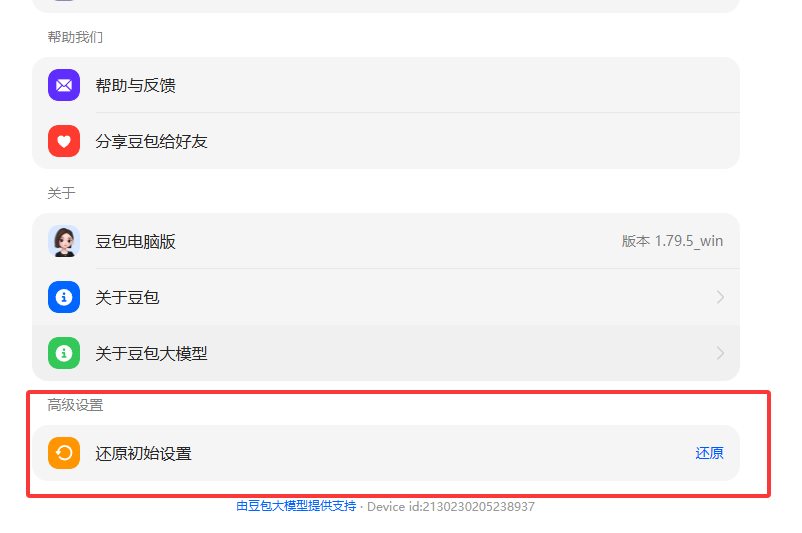
- 在设置菜单中,通常有“通用设置”“高级设置”“系统设置”等入口。
- 查找“恢复默认设置”“重置界面布局”“清除个人化设置”之类选项。
在一些教程中,用户搜索“豆包恢复默认设置方法”时,可以在 抖音/短视频中看到相关演示。
- 点击进入该选项。
步骤 3:确认操作并执行
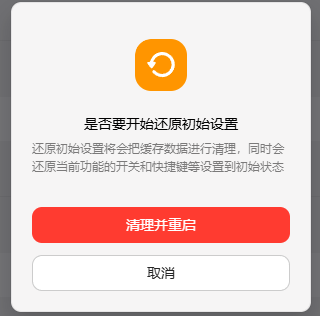
- 系统会提示你是否确认恢复默认。请确认了解“将恢复为初始状态”的含义。
- 点击“确认”或“执行”按钮。
- 稍等片刻,应用会自动重启或刷新界面。
步骤 4:完成恢复后检查
- 恢复完成后,建议你检查以下几项:
- 界面配色/主题是否回到默认。
- 快捷键/界面布局是否已改为初始状态。
- 智能体列表是否恢复默认角色。
- 上传文件/聊天记录是否仍保留(如你未选择删除)。
- 如果发现某项仍未恢复,可能是因为该项属于账号专属设置、需要手动清除或注销。
实例演练:从修改版回到出厂状态
举个简单的例子:你之前设置了自定义智能体、修改了快捷键、上传了文件用于“AI写作”。现在你想回到默认状态。操作流程如下:
- 打开 豆包AI → 我的 → 设置。
- 找到“重置/恢复默认”选项,点击进入。
- 阅读提示信息:如“将清除界面布局、智能体设定、快捷键修改”,如果你确认可继续。
- 点击“确认”,等待系统处理。
- 返回主界面,你会发现:
- 自定义智能体已消失/恢复为系统智能体;
- 快捷键恢复原样;
- 界面主题恢复为默认配色。
- 若你发现“记忆”“定制背景”仍然生效,可能需手动关闭“记忆”功能或清除缓存。
这种流程就类似当你将软件恢复为“第一次安装”时的状态。丰富的使用经验也来自社区教程,你可以参考开发者社区提供的【“史上最全豆包AI 使用指南”】了解更多细节。
恢复初始设置常见问题及解决方法
问题 1:恢复后某些智能体/插件还在
原因:有些插件或智能体为账号层级设置,恢复界面设置并不清除。
解决方法:进入智能体管理或插件商店,手动删除或禁用该插件/智能体。
问题 2:聊天记录被误删
原因:如果选择了“清空聊天记录”或注销账号,则会删除所有记录。
解决方法:恢复默认设置前若需保留历史内容,请先备份或导出。此外,避免选择“注销账号”选项。
问题 3:快捷键/界面布局仍旧异常
原因:有时候恢复默认设置仅重置主题配色、布局未被重置。
解决方法:在“布局”或“界面”设置中手动点击“重置布局”按钮。许多教程中提到「点击“重置布局”按钮可恢复默认排版」。
问题 4:设备不同平台同步设置未同步恢复
原因:如果你在手机、PC、网页版分别登录,同步了设置,恢复仅在当前设备生效。
解决方法:在其他设备上分别执行恢复操作,或取消同步设置后再重置。
恢复后你应该做的“后续优化”
恢复初始设置只是第一步,为了让 豆包AI 在新状态下更好地服务你,建议进行以下操作:
- 重新设定常用智能体:恢复后系统仅保留默认智能体,你可以根据新需求重新添加你常用的“写作助手”“编程助手”“对话伙伴”等。
- 设置快捷键与界面布局:为了效率,建议按你自己的习惯重新配置快捷键及布局。
- 关闭或调整记忆/推荐功能:如果你不希望系统基于历史对话做推荐,可在“设置-记忆”中关闭。参考隐私政策中提及记忆功能的说明。
- 整理历史文档/对话:恢复设置后是重新开始的好机会,将旧的对话标记归档、重要内容保存,删除或归类不再需要的内容。
- 关注官方更新与使用指南:如前述文章【“史上最全豆包AI 使用指南”】所建议,不断学习新功能、新技巧让使用更高效。
资源推荐
在你进行操作或后续优化过程中,推荐参考以下资源:
- 如何使用 豆包AI 一键加图?2025 年实用教程与体验分享。链接 → [如何使用豆包AI一键加图?2025年实用教程与体验分享]
介绍如何启动 实时双语字幕/双语翻译功能的文章:豆包AI 怎么开启实时双语字幕?链接 → 豆包AI 怎么开启实时双语字幕?
总结
恢复 豆包AI 的初始设置,是一个重置使用状态、清除个性化轨迹、恢复纯净环境的好方法。关键点在于:
- 在操作前备份重要内容;
- 在“设置”中找到重置入口,并确认执行;
- 恢复后检查各项设置是否已回归默认,并进行必要的优化。
通过上述步骤,你可以轻松完成 豆包AI 的一键还原,并为新的高效使用阶段做好准备。若你在使用过程中遇到任何界面不一致或平台差异(如安卓、iOS、Mac)的问题,欢迎随时再咨询,我也可以帮你定位不同版本的具体入口。
希望这篇文章能帮到你顺利恢复 豆包AI 的初始状态,开启新的高效使用旅程!