豆包 AI 已成为许多人写文章、做总结、生成报告的重要工具。但很多用户在生成内容后,却不知道如何将内容 导出为 Word 或 PDF 以便编辑、打印或分享。尤其是在长文本、高格式文档和跨平台操作时,豆包的导出入口常常不明显。
本文将从网页端、APP 端、文档模式、聊天记录导出、多格式选项以及常见错误处理等方面,系统讲解 豆包 AI 内容导出为 Word 与 PDF 的完整方法,帮助你在 2025 年更高效使用豆包。
豆包支持哪些导出格式?(最新 2025)
截至 2025 年,豆包提供以下常用导出方式:
| 格式 | 说明 |
|---|---|
| Word(.docx) | 最常用,可继续编辑 |
| 适合打印、提交或定稿 | |
| TXT | 简单文本,无格式 |
| Markdown(部分场景) | 适合开发者或博客写作 |
| 聊天记录打包导出 | 用于备份完整对话 |
如果你之前遇到过“保存文件失败”的错误,也可以查看延伸阅读:
👉 豆包 AI 保存文件失败如何处理?全面排查与解决指南
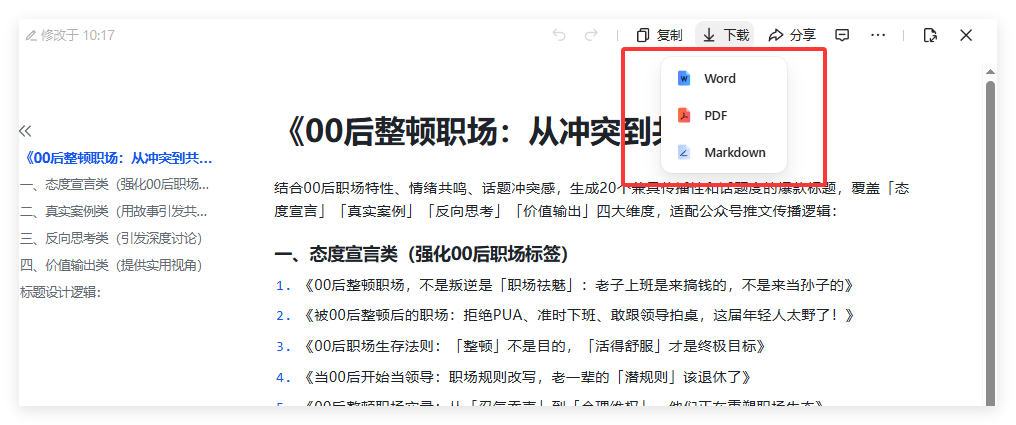
网页端:豆包生成内容导出为 Word/PDF 的完整步骤
对于电脑用户,豆包网页端是导出文档最常用的方式。
步骤 1:生成或编辑内容
进入豆包网页端,输入指令生成内容,或编辑已有文本。
步骤 2:找到右上角的“导出”按钮
通常位于编辑器右上角,图标类似 “⬇” 或 “导出文档”。
步骤 3:选择导出格式
可选择:
-
导出为 Word(.docx)
-
导出为 PDF
-
直接手动复制纯文本
- Markdown
步骤 4:确认格式与排版
导出前可以进行:
-
调整标题格式
-
设置段落间距
-
插入目录(特别是长文)
步骤 5:下载到本地
点击“下载后保存”,文件会自动下载到电脑。
网页端导出成功率最高,格式保留完整,是长文档输出的首选。

手机 APP 端:如何导出豆包内容?
移动端也支持导出,但入口不同。
方法一:文档模式导出
适用于豆包写作模式。
步骤:
-
打开 AI 生成的文档
-
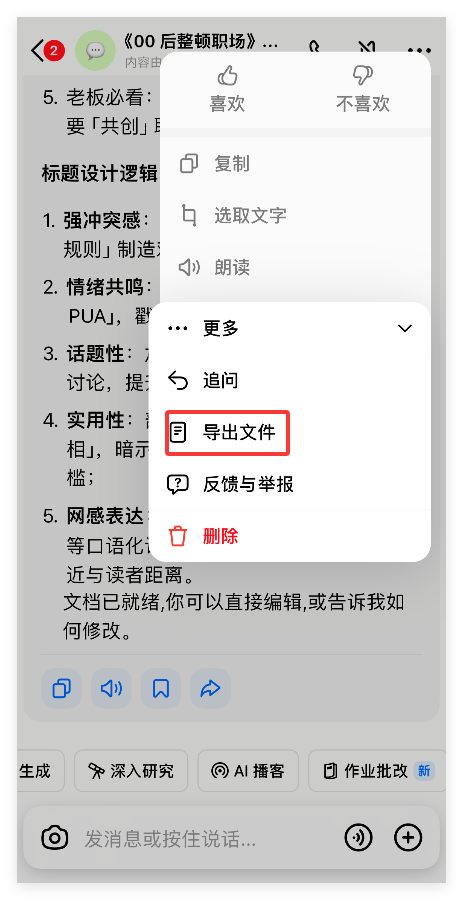
点击右上角 “…/更多”
-
选择 “导出”
-
选择 Word 或 PDF
此方式能保留原始排版,适用于论文、报告等正式文稿。
方法二:聊天模式导出(复制/分享)
适用于对话生成的内容。
步骤:
-
长按生成的文字
-
选择 “复制文本” 或 “导出对话”
-
若要导出 PDF,需要先复制到 WPS/Word,再另存为 PDF
若需要导出聊天记录,可参考延伸教程:
👉 豆包 AI 聊天记录怎么导出?详细步骤与实用指南
豆包导出 Word/PDF 时的排版优化技巧(一看就会)
为了让导出的文档更适合使用,可以在导出前进行以下优化:
1. 标题结构优化
使用:
-
H1:主标题
-
H2:章节标题
-
H3:小标题
这样导出 Word/PDF 后能够自动生成目录。
2. 调整段落逻辑
将文本整理为:
-
有条理的段落
-
list 列表
-
关键点加粗
更有利于 SEO 与阅读体验。
3. 避免超长段落
豆包默认生成的段落偏长,可提前分段使排版更专业。
4. 插入分隔线
对长文稿,导出前加入分隔线让结构更清晰。
如何将豆包内容导出为 PDF?(三种方式)
方式一:豆包内直接导出 PDF
适合正式文稿。
方式二:先导出 Word,再转 PDF
适用于需要进一步编辑的内容。
步骤:
-
导出 Word 文件
-
打开 Word/WPS
-
选择“另存为 PDF”
方式三:通过浏览器打印成 PDF
网页端可直接:
Ctrl + P → 选择“另存为 PDF”
适合短篇内容或不需要排版的文稿。
导出失败怎么办?(常见问题解决方案)
豆包导出时可能遇到:
-
无法保存
-
格式混乱
-
图片无法导出
-
文档无法打开
以下是常见解决方案:
1. 清除缓存后重新导出
浏览器或 APP 缓存可能导致下载中断。
2. 复制粘贴到 Word 再导出
适合紧急情况。
3. 避免一次导出过长内容
超过 30,000 字可能失败,可分段导出。
4. 检查网络或切换 WIFI
下载失败多数与网络有关。
5. 更新豆包到最新版本
新版本修复了多项导出 bug。
专业使用场景示例(提高生产效率)
1. 自媒体文章导出用于排版
编辑→导出 Word→上传到公众号后台。
2. 工作汇报生成并导出 PDF
可直接发送给老板或团队。
3. 学生写论文
生成提纲→写正文→导出 Word→继续修改。
4. 合同或正式文档
推荐直接导出 PDF 保证格式不变。
5. 老师出试卷
详情可参考知乎用户分享的AI 出卷+一键导出 Word实际操作。
常见问答(FAQ)
1. 豆包能直接导出图片吗?
可以,但部分场景图片需从对话中单独下载。
2. 多轮生成的内容能一起导出吗?
网页端支持整篇导出,APP 需合并复制。
3. 为什么导出的 PDF 乱码?
通常是字体兼容问题,在 Word 中转换能避免。
豆包内容导出 Word/PDF 非常简单,只需找到正确入口
无论你在网页端还是手机端,豆包都支持以下导出方式:
-
文档模式 → 一键导出 Word/PDF
-
聊天模式 → 长按复制或分享
-
网页端 → 右上角按钮 → 下载文件
-
浏览器 → 打印成 PDF
结合本文技巧和排版建议,你可以更高效地把豆包内容转换为可用的正式文档,用于写作、工作、汇报、学习等多种场景。