在这个 AI 助手日益普及的时代,豆包(Doubao AI)以其“共享应用或屏幕”功能成为许多用户的办公、学习与创作好帮手。本文将从“为什么使用该功能”谈起,再详细介绍在 PC/手机端的开启与操作步骤,并带你深入了解实际应用场景、隐私安全注意事项,以及与其它功能的配合使用。
为何要使用“共享应用或屏幕”功能?
在过去我们与 AI 助手互动,大多是在文字输入或者语音输入层面。但当我们需要 AI「看见」我们的屏幕、分析我们操作界面、实时指导我们做某件事时,“共享屏幕”就变得尤为有用。以下几方面值得关注:
- 解决操作瓶颈:当你在使用某款软件(如 Excel、PPT、或一款新工具)卡住操作或设定时,豆包的“共享屏幕”让它直接看到你的界面,从而给出更精准的引导。
- 提升效率与协作:你可以边操作边与豆包语音对话,它通过看到屏幕画面,理解你在做什么,进而提供“下一步该做什么”的建议。
- 场景更为丰富:不是只有办公,也可以用于学习(共享教材页)、游戏策略(共享游戏局面)、创作过程(共享构图画面)等。
- 衔接你已有的使用习惯:若你已经在用豆包进行聊天/写作,那么共享屏幕是功能上的延伸,使 AI 助手更“立体”。
- 适合新媒体与内容运营人群:对于需要分析数据、拆视频、做选题头脑风暴的人群,这项功能尤为加速。
因此,将「豆包 AI 共享应用或屏幕」纳入你的工具组合,可以让你的使用体验从“问答助手”升级为“实时协作伙伴”。
准备事项:确保顺畅使用
在正式操作前,你可以先确认以下几项,以减少使用过程中可能遇到的障碍:
- 更新至最新版本:前往豆包官网更新最新版,确保豆包 App(或 PC 客户端)升级到支持“共享屏幕/共享应用”功能的版本。
- 权限授权:首次开启共享屏幕时,系统会提示你授权屏幕录制、麦克风、可能还有应用展示权限。务必允许。
- 网络及设备稳定性:共享屏幕功能涉及实时视频或图像传输,网络卡顿可能影响识别效果。
- 隐私敏感内容预处理:如果屏幕中包含敏感或私人信息,建议在共享前关闭相关内容或切换至不包含敏感信息的界面。
- 选择合适的场景:明确你这次共享要做什么——是教学、演示、协作还是游戏辅助?提前打开好你需要共享的应用或界面。
做好以上准备,可以让你体验更加顺畅、高效。
如果你在共享过程中遇到延迟、画面卡顿或语音不同步的情况,可以参考这篇教程:豆包AI卡顿怎么办?优化使用体验的方法,文中详细介绍了如何通过调整网络与系统设置提升共享流畅度。
PC 客户端中使用“共享应用或屏幕”的详细步骤
如果你是在电脑(Windows/macOS)端使用豆包,下面是推荐的操作流程:
- 打开豆包客户端并登录账号。你可以通过官网下载安装最新版。
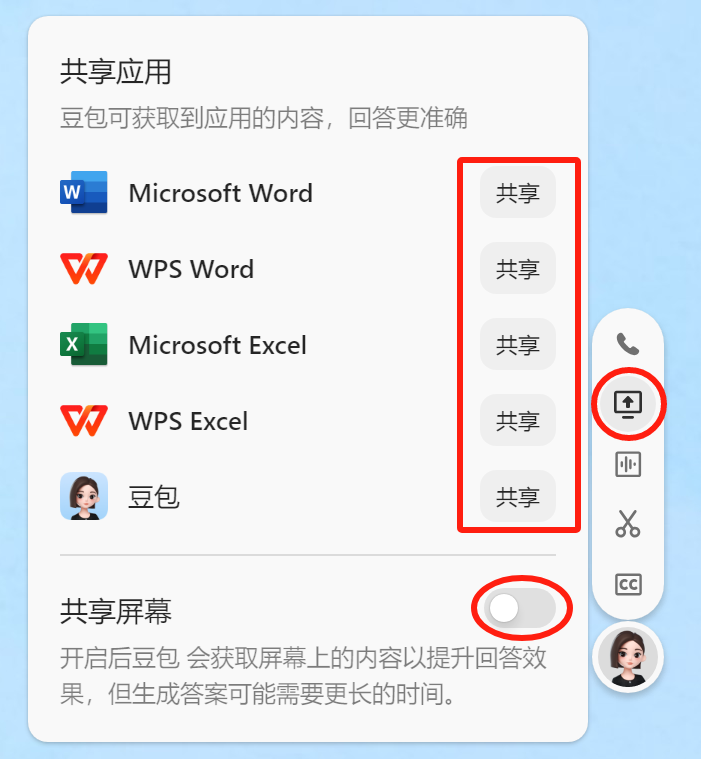
- 在左侧或主界面中找到“语音通话”或者“屏幕共享”功能入口。根据不同版本,可能标为「拨打电话」、「语音通话」或「共享屏幕」。也可以直接从豆包AI悬浮窗进入。
- 点击「共享屏幕」或「共享应用」按钮,此时系统会弹出一个窗口,提示你选择要共享的内容:
- 你可以选择“整个屏幕”。
- 或者仅选择“某一应用窗口”或“某一浏览器标签页”。这是“共享应用”的含义。
- 勾选 “包含系统音频”(如果需要共享视频或音频内容)或“共享麦克风”(如果你还要语音对话)。
- 确认后点击“立即开始”或“开始共享”。豆包即刻能够“看到”你的屏幕。
- 在开始共享后,你可以在正在共享的界面继续操作你要演示的内容,例如:Excel 表格、网页、PPT、绘图软件等。此时,你可以语音或文字方式向豆包提问:“你看到我在Excel里做什么?”或“我想修改这张图,帮我看看结构如何改?”
- 若要结束共享:回到豆包客户端/通话界面,点击“停止共享”或“结束通话”。或者在屏幕顶部共享条点击“停止”。
小贴士
- 如果要演示多个应用(比如先是浏览器,再切换到绘图工具),建议先关闭不必要窗口,以减少干扰识别。
- 在共享前,可以先将你要展示的界面最大化或者布局清晰,让 AI 更快理解。
- 如果发现识别不准确(比如屏幕内容很小、字体模糊),可尝试放大界面或提高显示比例。
- 共享时,后台切换太快可能导致 AI 跟不上,建议一阶段一个任务。
- 如果你希望进一步了解共享屏幕过程中更多系统设置技巧,可以查看知乎上这篇详细讲解的文章:豆包AI共享屏幕功能体验详解。
手机 App 中使用“共享应用或屏幕”的操作指南
在手机端,尽管界面略有不同,但整体操作原理相似。以下为常见安卓/iOS 的使用步骤:
- 打开豆包 App 并登录账号。确保 App 已更新至支持屏幕共享功能的版本。 (CSDN博客)
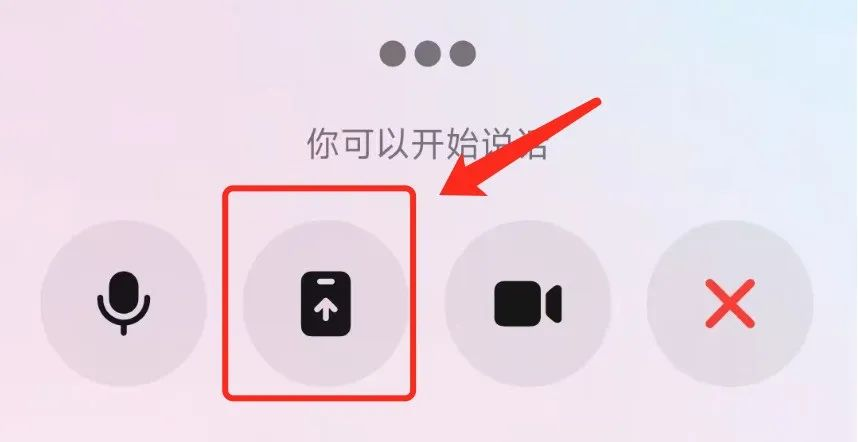
- 在 App 内找到“打电话”或“语音/视频通话”入口。进入后,可能会看到“共享屏幕”或“共享应用”按钮。 (知乎专栏)
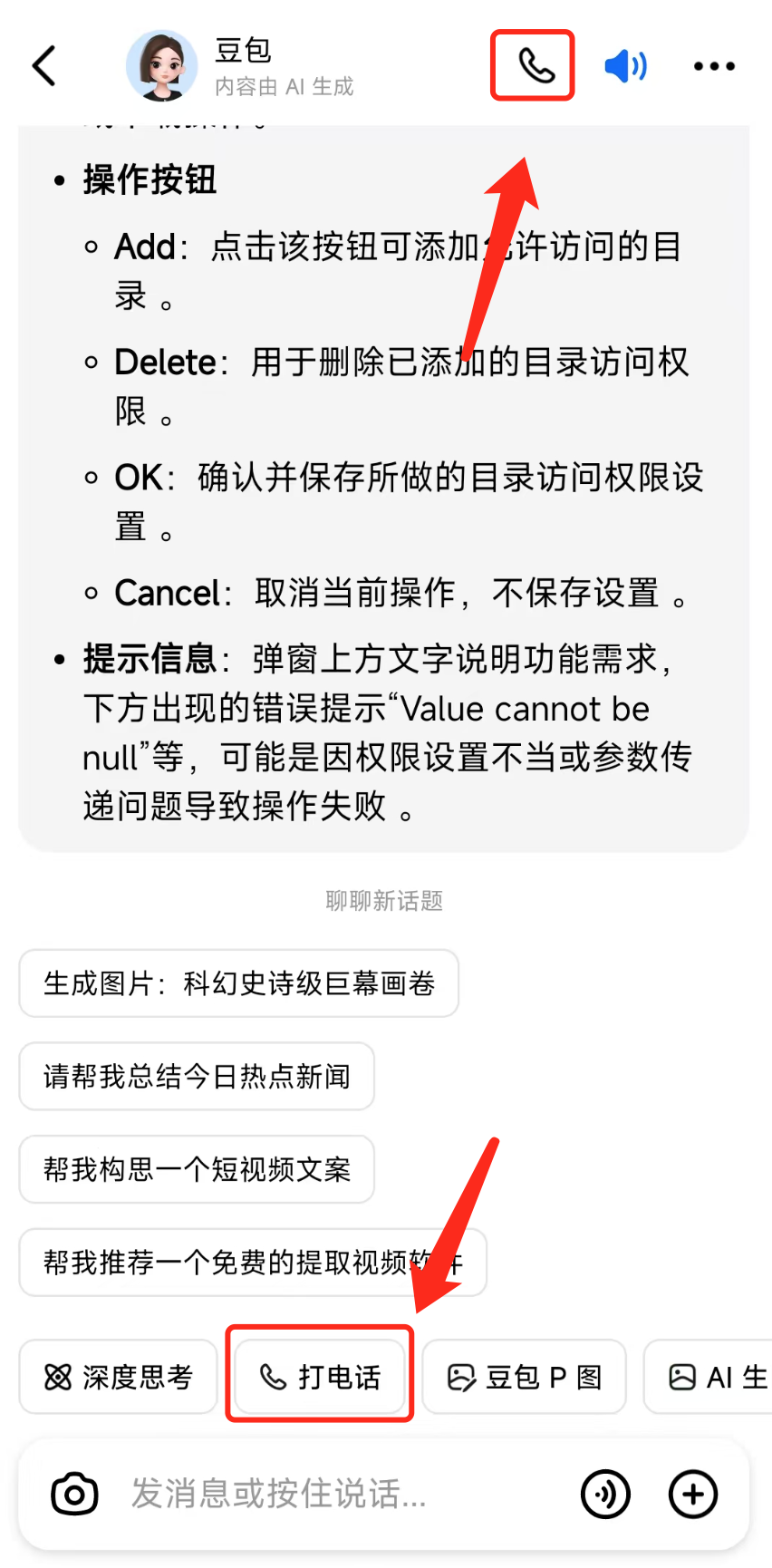
- 点击“共享屏幕/应用”按钮,系统将提示你选择要共享的内容,如“整个屏幕”或“某个应用窗口”。授权屏幕录制、音频等权限。
- 共享后,你可以返回主界面或切换至其他 App(如打开视频、资料、网页)进行演示。豆包会实时“观看”并参与对话。
- 若要停止共享:返回豆包 App 共享控制界面,点击“停止共享”或结束通话即可。
手机使用建议
- 手机屏幕小,建议你共享前将要展示的界面内容放大或横屏显示。
- 避免在共享过程中切换过多应用,保持任务集中。
- 注意不要在公共环境下共享敏感信息。
- 若设备发热或卡顿,建议先退出其他后台程序。
几大典型应用场景:提升你的效率与创造力
以下是一些使用“共享应用或屏幕”功能时值得尝试的场景,结合你的职场、学习或创作需求,灵活运用:
1. 办公协作/软件教学
你可以向豆包展示一个 Excel 表格,边操作边语音询问:“这个数据看起来异常,你觉得原因可能是什么?”或“帮我生成一份图表。”豆包通过看到你的屏幕,能更准确理解场景。
如果你是运营或新媒体人员,可以让它分析你正在看的后台数据,再给你建议。类似文章中提到的整理高效工具那篇资源。
此外,当团队成员远程时,你也可共享屏幕给对方 + 豆包一起参与协作。
2. 学习辅导/自主练习
当你在看资料、做练习、用 App 学习语言、观看视频时,开启共享屏幕并让豆包参与,你可以随时询问:“这段英文我没理解,你能帮我解释么?”或“这道题我卡住了,你看下我做的思路。”
这种实时辅导方式,远比传统“截图发问”更即时、更直观。
3. 创作与内容运营
如果你正在编辑文案、做视频剪辑、拆分热点事件、运营社群,那么共享屏幕功能能让你与豆包一起“拆题、做流程、找思路”——例如你正在看一个爆款视频页面,可以让豆包帮你提炼标题、关键点、画面节奏。正如某些教程所说,新媒体人员用这一功能可“一键总结爆款词、一键总结热点事件”。
同时,若你正在使用 Photoshop、Illustrator 等创作软件,也可共享给豆包询问布局、色彩等建议。对于内容创作者或新媒体从业者来说,利用豆包AI共享屏幕功能能大幅提升选题策划与视频分析效率。你也可以参考这篇实用指南:新媒体人如何用豆包AI提升创作效率,其中展示了多个真实案例。
4. 游戏助力/购物比价
即便在休闲场景也适用:你正在打游戏、切换阵容、或在电商 App 浏览商品时,启动共享屏幕让豆包“看到”当前界面,它能给你出装建议、比价分析、性价比建议。例如有人在视频中演示:“共享应用/屏幕让 AI 看懂我在 Excel、视频、游戏中的场景。”
隐私安全与使用注意事项
虽然“共享应用或屏幕”功能极具便利性,但也涉及“将你当前正在做的屏幕内容”暴露给 AI 模型的情况。为确保安全,你应注意以下几点:
- 避免展示敏感信息:如银行账户、密码、隐私聊天记录等内容不建议共享。
- 及时停止共享:任务完成后,立即停止共享,避免一直暴露屏幕。
- 审慎权限授权:尤其是手机端,在共享时系统会要求屏幕录制权限,一定确认你只授权必要应用。
- 注意同屏环境:如果你在公共场所或会议室,避免他人通过你的屏幕看到敏感内容。
- 了解服务隐私政策:如豆包的隐私与数据使用说明,了解你屏幕内容是否会被保存、用于模型训练或仅用于当前会话。
- 网络环境安全:共享时应使用稳定、安全的网络,避免在不可信 WiFi 环境下操作。
通过这些措施,你便能在享受便捷的功能同时,也能保障自己的资料安全与隐私安全。
与其它功能配合使用,提升全能体验
“共享应用或屏幕”功能只是豆包的一部分,若你希望打造高效使用流程,以下配合使用建议值得参考:
- 写作/文案辅助:在文案写作过程中,你可以共享正在编辑的稿件给豆包,它可以即时提出润色、结构优化建议。在团队协作或远程教学时,你可以一边通过豆包AI共享屏幕演示操作,一边将文档存储在云端进行协作。如果你还不熟悉如何分享云端资料,可以参考这篇图文教程:豆包AI云盘如何分享文件?最全图文教程(2025年版),帮助你更高效地共享文件。
- 资料整理/结构梳理:对于需要整理大量资料(如你身为 SEO 专家,经常做内容结构优化),你可共享浏览器遍历的多个页面给豆包,让它帮你做提纲、总结要点。
- 屏幕共享 + 语音指令:不要只用文字输入,你也可以用语音与豆包互动,“我现在在这个界面,你看到什么?”这种“对话式”方式,会让 AI 的辅助更贴合你的思路。
- 团队协作:在远程会议或线上协作时,你共享屏幕给团队 + 豆包一起,让团队成员和 AI 同步“看到”当前流程,加速决策。
- 定期回顾与优化:分享屏幕结束后,你可回顾录制(或使用功能截图/笔记),总结这次互动中哪些地方有提升空间,如AI理解不够快、界面切换太快等,下次优化。
通过以上方式,“共享屏幕”功能不再孤立,而成为你工作/学习流程中强大的加速器。
总结
本文从为什么使用“共享应用或屏幕”功能谈起,详细介绍了在 PC 和手机端如何开启与操作,同时分享了多个高效应用场景、隐私安全提醒、以及与其它功能配合使用的建议。只要你按步骤操作,并将这一功能融入你的日常工作、学习或创作流程,你就能让豆包 AI 成为真正的“智能助手”——不仅仅能聊天,更能实时“看到”你的屏幕,实时参与你的任务。