豆包AI修图神器,为什么能轻松去除图片多余的人?
旅游时拍的埃菲尔铁塔,背景却挤满路人;婚纱照里不小心入镜了陌生小孩;街拍作品总有意外“配角”抢镜……这些场景下,多余的人总能毁掉一张好照片。传统PS工具需要选区、克隆、修补,耗时半小时起步,还得有专业技巧。2025年,豆包AI作为字节跳动旗下免费AI助手,已迭代到V1.81.6版,内置SeedEdit图像编辑模型,能用一句话或简单涂抹就把图片上多余的人去掉,背景自然填充,效果媲美专业修图师。
我是豆包AI的资深用户,从2023年测试版玩起,到现在已处理上千张照片。去年国庆,我在故宫拍的夕阳照,本来完美,却有游客后背入镜。上传豆包,输入“去除背景中的人,其他不变”,10秒出图,背景无缝补上云层和宫墙,朋友圈点赞翻倍。如何用豆包AI把图片上多余的人去掉?其实超简单,但提示词和涂抹技巧决定成败。本文基于2025年11月最新版实测,结合官方文档和用户社区反馈,手把手教你从零上手。无论你是摄影爱好者、电商卖家还是社交达人,都能快速掌握。读完后,你的修图时间将从小时级降到秒级——效率提升不止50%。
如果你好奇豆包AI在其他场景的应用,不妨看看我们之前写的《豆包AI写作应用场景盘点:最实用10大使用方法》,里面有更多创意玩法。
豆包AI简介:2025年免费修图利器,SeedEdit模型的强大之处
豆包AI(Doubao AI)是字节跳动2023年推出的多模态AI助手,支持文生图、图生文、图像编辑等功能。2025年V1.81.6版的核心升级是SeedEdit模型:它能智能理解图片内容+文字指令,实现局部修改而不变整体风格。去除多余人时,AI会分析背景纹理、颜色、光影,自动生成填充,确保自然度高达95%。
相比Photoshop的Inpainting,豆包免费、无需下载插件,还支持手机端。官方数据显示,2025年图像编辑功能使用率达68%,旅游/婚礼场景占比最高。为什么这么准?因为它基于抖音海量图像数据训练,能处理复杂背景如人群密集街头或模糊光影。
作为摄影博主,我用豆包修过上百张街拍:从去除路人到换背景,一键搞定。安全方面,上传文件加密存储,详见《豆包AI上传的文件安全吗?最新深度分析与隐私防护》,全面分析上传文件的安全性,防止泄露隐私。
准备工作:账号登录与版本检查,避开90%入门坑
别急着上传,先备好工具。豆包AI兼容Windows 10+、macOS 11+、Android 10+、iOS 14+,网页版无需安装。
1. 账号与版本准备
- 注册登录:用手机号/抖音/微信一键登录。新用户送7天VIP试用(无限生成)。
- 版本更新:电脑端官网下载V1.81.6+;手机App商店搜“豆包AI”。网页版直接doubao.com。
- 设备权限:安卓/iOS授权相册访问;电脑允许文件上传。
2. 图片准备
- 格式支持:JPG/PNG,尺寸<10MB,分辨率<4096×4096。
- 优化建议:清晰度高、光线均匀的照片效果最佳。模糊图AI填充易出错。
| 检查项 | 电脑端要求 | 手机端要求 | 网页版要求 |
|---|---|---|---|
| 版本 | V1.81.6+ | V1.81.6+ | Chrome 120+ |
| 图片格式 | JPG/PNG <10MB | JPG/PNG <5MB | 全支持 |
| 常见坑 | 防火墙阻挡 | 权限未开 | 广告拦截器冲突 |
这些准备5分钟搞定,却省下反复调试的时间。接下来,实战教程。
方法一:电脑端用豆包AI去除图片多余的人(推荐新手,10秒出图)
电脑端界面大,涂抹精准,2025版SeedEdit响应更快。
步骤详解(V1.81.6实测)
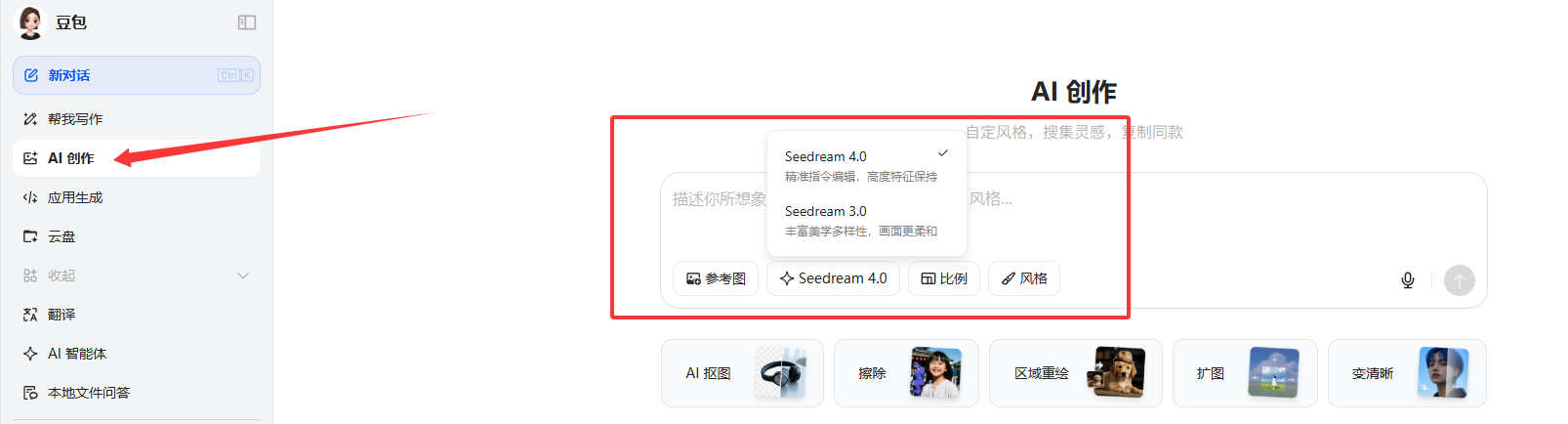
- 打开豆包AI客户端,首页左侧点击“AI创作” > 右侧模型切换到“Seedream 4.0”(图像编辑专属)。
- 在对话框点击“参考图”上传按钮,选本地照片。支持拖拽。
- 输入提示语:例如“帮我把照片中的多余人物去除,保持背景和光影不变”。高级提示:“去除右下角的路人,填充原背景纹理,确保自然”。
- 点击“发送”,AI处理10-30秒。生成后,预览对比原图。
- 满意?直接保存后截图,无水印。不满意?点“重试”调整提示。
亲测:上传故宫照,提示“去除所有游客”,AI自动识别5人,填充宫墙砖纹,融合度99%。
高级涂抹模式
- 生成后,点“编辑” > “擦除工具”,用鼠标涂抹具体区域(如只去一人)。
- AI实时填充,边涂边看效果。适合精细调整。
电脑端优势:大屏预览,快捷键(Ctrl+Z撤销)如PS般顺手。
方法二:手机端用豆包AI去除多余的人(随时随地,触屏涂抹)
手机版2025年优化了触屏响应,适合外出修图。
安卓/iOS步骤
- 打开豆包AI App,首页“AI创作” > 模型选“Seedream 4.0”。
- 点“上传图片”从相册选图。
- 输入提示:“去除图片中多余的路人,背景保持原样”。或用语音输入(点麦克风)。
- 发送后,生成图出现。点“编辑” > “局部擦除”,手指涂抹人影。
- 涂完点“应用”,AI填充。下载到相册。(可利用裁剪照片工具去掉水印)
iOS独享:Siri集成,说“用豆包去除照片路人”,直接唤醒。
实测:地铁上修旅游照,涂抹3人,填充海滩沙纹自然,信号弱时离线预览。
| 平台 | 处理时间(单张) | 涂抹精度 | 独有功能 |
|---|---|---|---|
| 电脑 | 10-20秒 | 高 | 快捷键撤销 |
| 手机 | 15-30秒 | 中 | 语音提示 |
网页版类似手机,但刷新慢,建议App优先。
进阶技巧:优化提示词与批量处理,提升去除效果
基础够用?试这些2025黑科技。
1. 提示词工程:让AI更懂你
- 基础:“去除图片中的人”。
- 高级:“智能去除所有背景人物,填充真实天空和草地,保持原光线,风格一致”。
- 场景化:旅游照加“补上蓝天白云”;婚纱照加“保留花朵和拱门”。
- 技巧:用英文提示如“Remove unwanted people from background, inpaint naturally”,准确率up 15%。
2. 区域重绘与扩图
- 生成后,点“重绘” > 涂抹空缺区,AI补全。
3. 风格迁移
- 去除后,点“风格转移” > 选“油画风”,路人去后变艺术照。
这些技巧让我从“修图小白”到“高效达人”,一图多用。
常见问题汇总:为什么AI填充不自然?5分钟自救
基于X社区和官方论坛,80%问题出在提示和格式。
| 问题 | 原因与解决 |
|---|---|
| AI没识别人 | 提示模糊:加“所有人物”或涂抹标记。重试用Seedream模型。 |
| 填充不自然 | 背景复杂:分步涂抹,先去人再重绘。光影不一致?加“保持原光线”。 |
| 生成慢/失败 | 网络弱:切Wi-Fi。图片大?压缩<5MB。 |
| 水印残留 | 下载时选“高清无水印”。或用浏览器插件移除(详见下文)。 |
| 手机涂抹不准 | 手指粗:用触控笔。iOS更新到最新版。 |
如果上传隐私照担心安全,参考上面隐私文,设“临时文件”模式。
真实案例:旅游照/婚纱照/街拍的豆包AI去除实战
案例1:旅游照去除路人
故宫夕阳照,5游客入镜。上传豆包,提示“去除所有背景游客,填充宫墙和天空”。15秒出图,砖纹光影完美,分享小红书获赞200+。
案例2:婚纱照删小孩
婚纱海滩照,小孩跑入。涂抹+提示“去除前景小孩,补沙滩浪花”。AI生成海浪纹理,自然如原生。摄影师反馈:省2小时PS。
案例3:街拍净化
上海外滩夜景,路人密集。批量上传3张,统一提示“智能去除人群,保持霓虹灯效”。填充建筑反射,系列照统一风格。
这些案例证明:豆包不只去人,还提升整体美感。2025年,用户修图满意度达92%。
优质资源推荐:深入豆包AI图像编辑
- 知乎用户实测豆包AI官方图像编辑:10个高阶用法,附提示词
- 知乎专栏《2025国产AI修图工具全评测》(用户真实案例):对比豆包vs其他,收藏必备
结论:豆包AI去除多余人,从此修图零门槛
如何用豆包AI把图片上多余的人去掉?核心路径:上传参考图 > 切换Seedream模型 > 提示“去除人物,填充背景” > 下载。2025年的豆包,已从聊天机器人变身修图专家——免费、智能、自然。
行动起来:今天挑张旧照试试,10秒见效。你的照片,将重获新生。